در بخش کاربران میتوانید تمامی کاربران ثبتنامشده فروشگاه را مشاهده و مدیریت کنید. این بخش امکاناتی مانند ایجاد کاربر جدید، مدیریت اطلاعات کاربران، تعیین سطح دسترسی، جستجو و فیلتر، دریافت فایل خروجی و حذف کاربران را در اختیار شما قرار میدهد.
برای هر کاربر، عملیات مدیریتی مختلفی در دسترس است. از طریق گزینههای موجود میتوانید اطلاعات کاربر را ویرایش کنید، سطح دسترسی او را تغییر دهید، حساب کاربری را غیرفعال یا مسدود کنید و در صورت نیاز، آن را حذف نمایید.
مسیر دسترسی:
میزکار ← کاربران ← کاربران
مشاهده کاربران
در این صفحه فهرست تمامی کاربران فروشگاه نمایش داده میشود. برای هر کاربر اطلاعاتی مانند نام، نام کاربری، شماره موبایل، ایمیل، وضعیت حساب، تاریخ عضویت، آخرین بازدید، سطح دسترسی و آدرس IP قابل مشاهده است. همچنین با استفاده از جستجو و فیلترهای موجود میتوانید کاربران را بر اساس اطلاعات مختلف پیدا و مدیریت کنید.
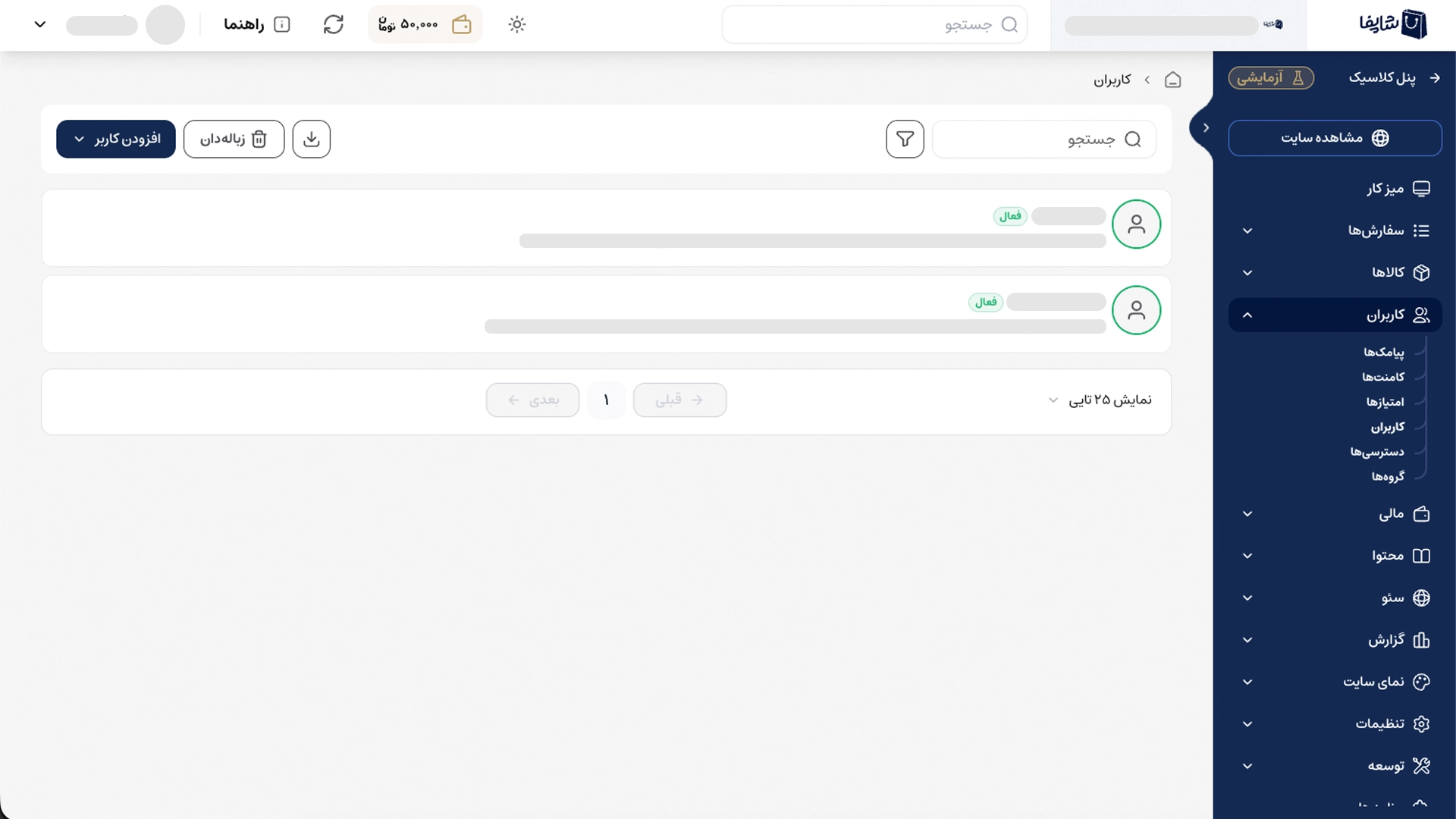
افزودن کاربر
برای ایجاد یک حساب کاربری جدید، روی گزینه افزودن کاربر کلیک کنید. سپس اطلاعات موردنیاز را وارد کرده و تغییرات را ذخیره کنید تا کاربر به فهرست کاربران فروشگاه اضافه شود.
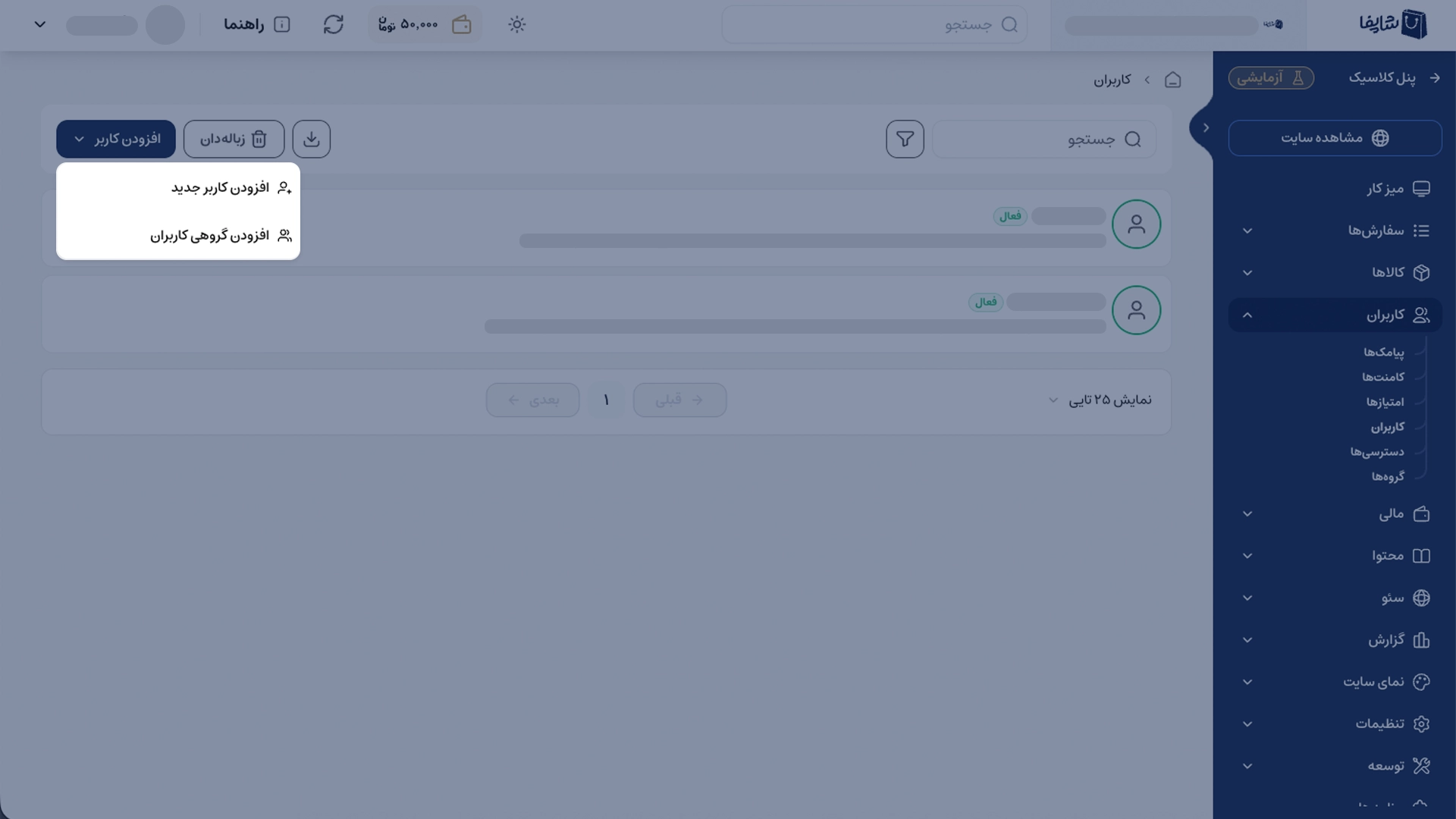
در صورتی که قصد اضافه کردن تعداد زیادی کاربر را دارید، میتوانید از قابلیت واردکردن اطلاعات از طریق فایل اکسل استفاده کنید. این روش برای انتقال اطلاعات کاربران یا ثبت گروهی آنها کاربرد دارد. همچنین یک فایل الگو برای این بخش در دسترس است که میتوانید آن را دانلود کرده و با استفاده از ساختار و قالب آن، اطلاعات کاربران را برای واردسازی آماده کنید.
خروجی از کاربران
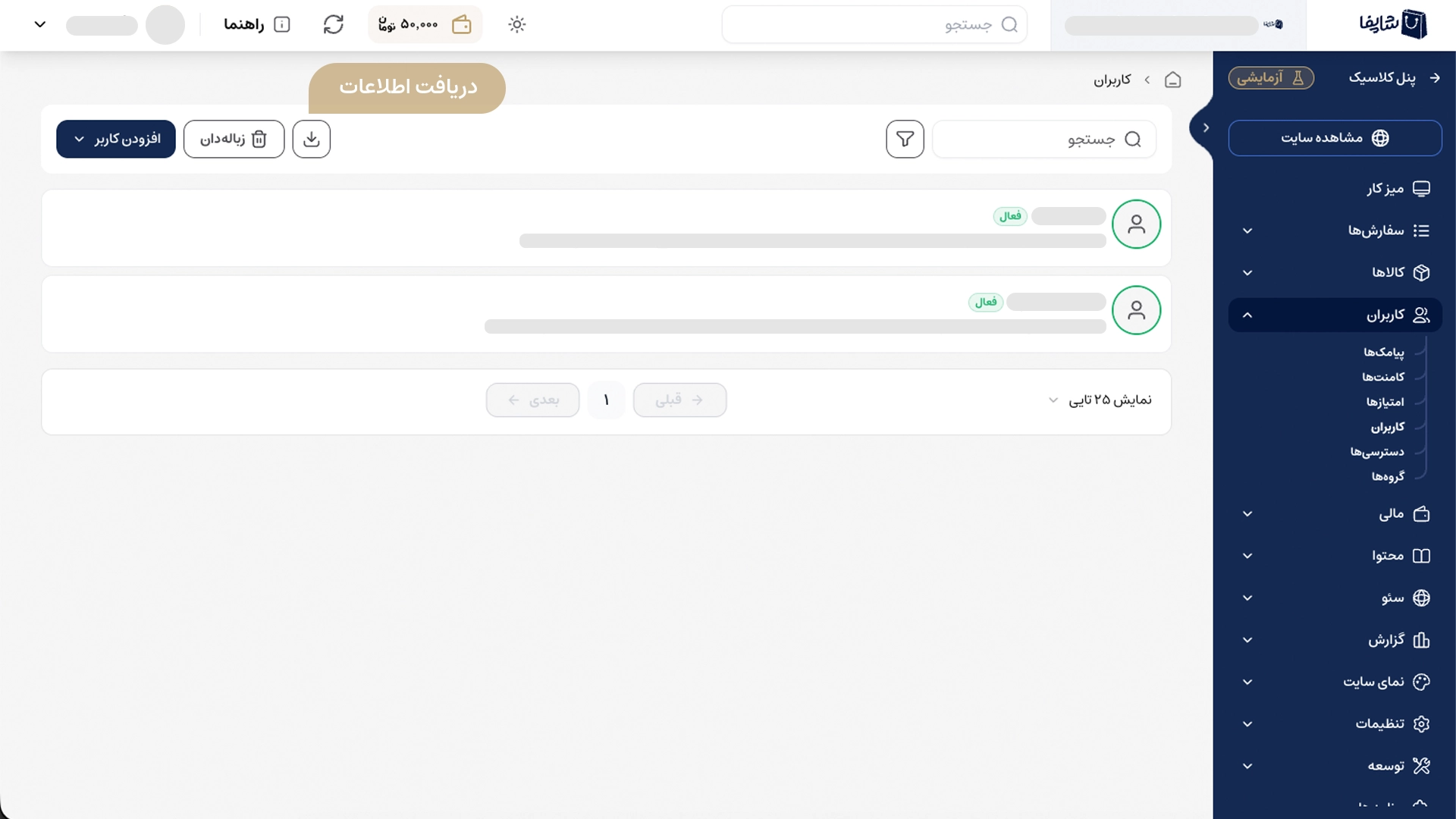
برای دریافت اطلاعات کاربران، روی گزینه خروجی کلیک کنید. با این قابلیت میتوانید فایل اکسل کاربران را دریافت کرده و از آن برای تهیه گزارش یا استفاده در سایر نرمافزارها بهره ببرید.
زبالهدان کاربران
کاربرانی که حذف میکنید، ابتدا به زبالهدان منتقل میشوند و تا پیش از حذف دائمی، در این بخش قابل مشاهده هستند.
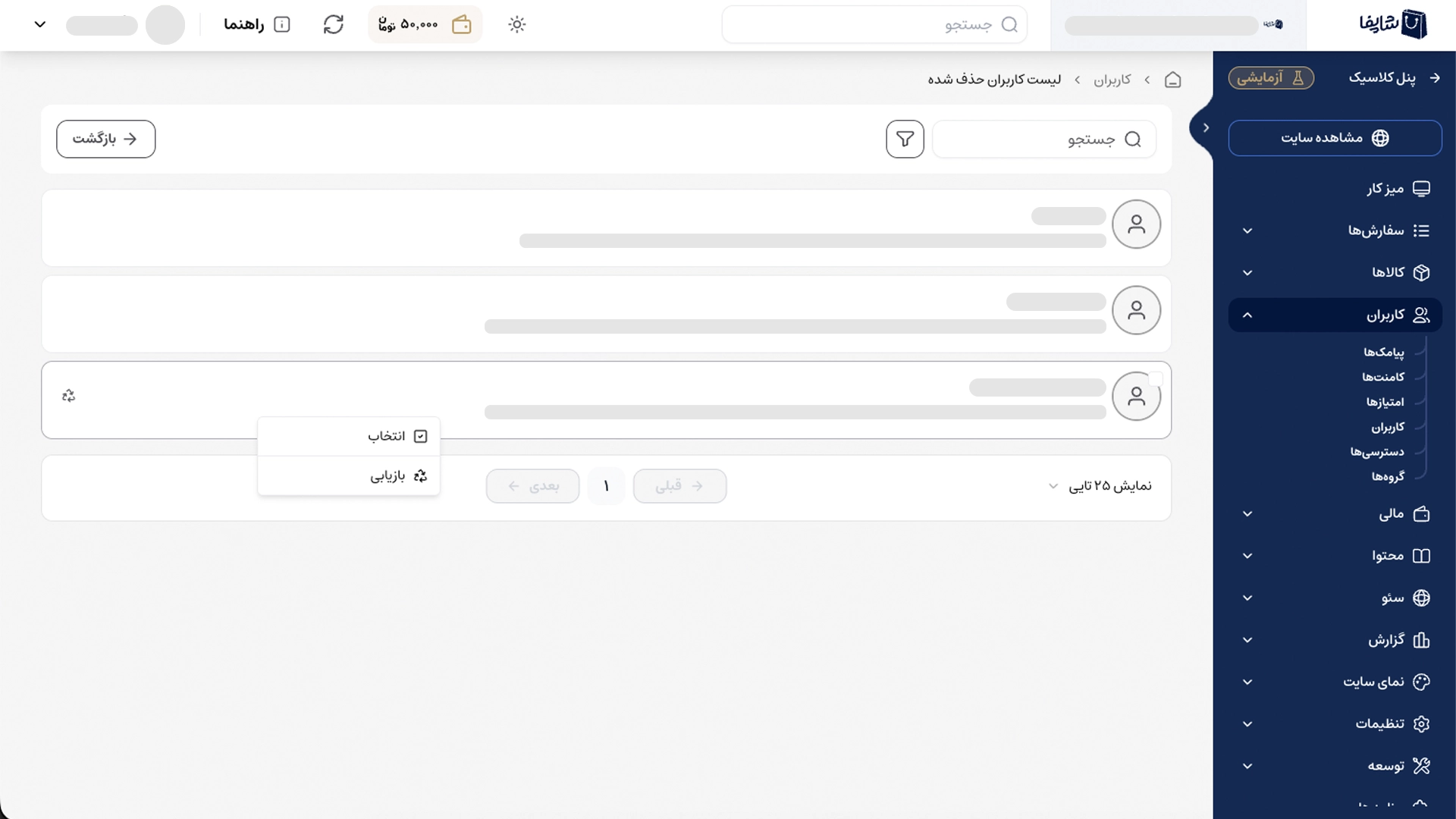
در صورت نیاز میتوانید کاربران موجود در زبالهدان را بازیابی کنید یا آنها را بهصورت دائمی حذف نمایید.